Atualização de Firmware TPM Infineon Call Of Duty Warzone
Atualizaçao TPM Call Of Duty Warzone
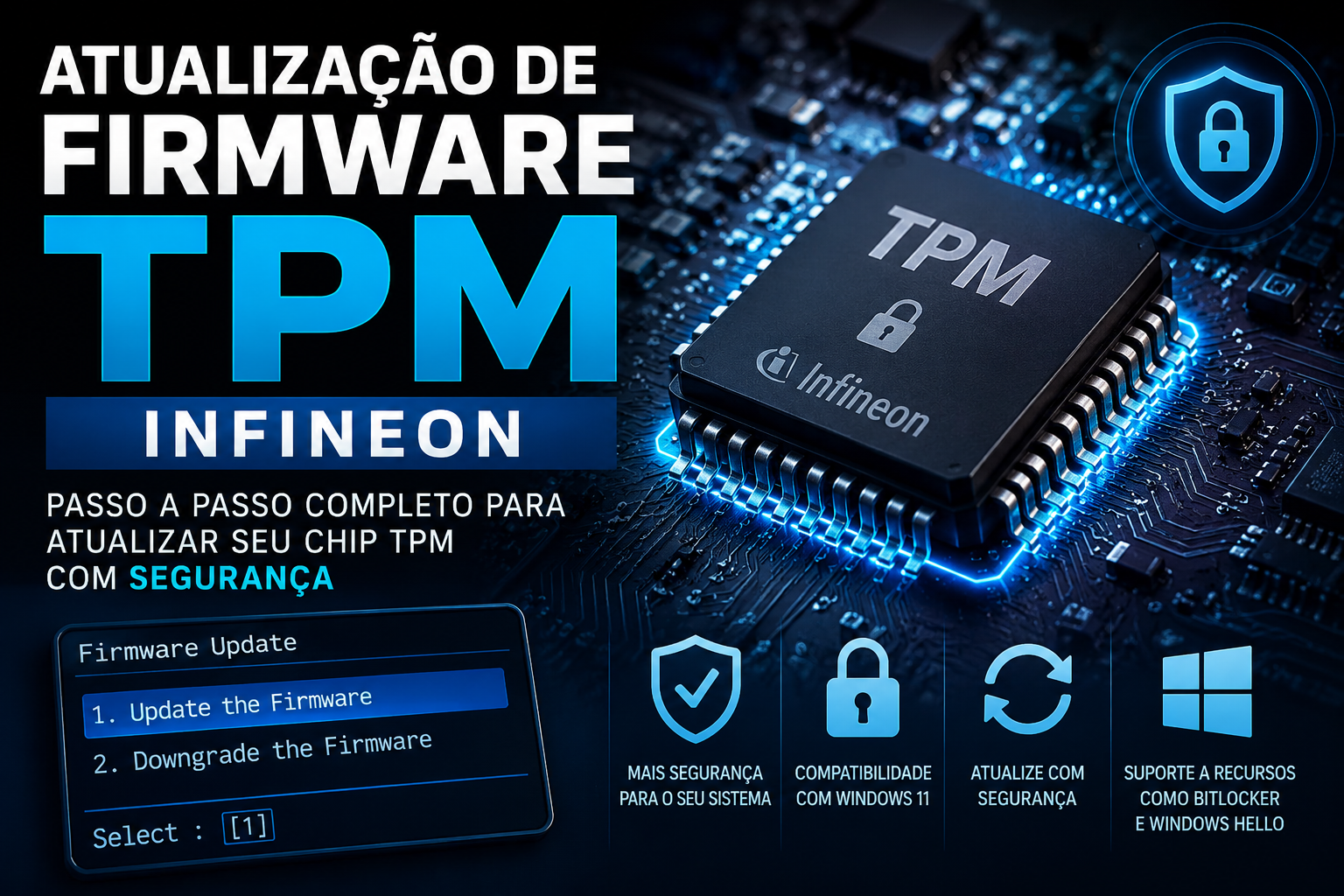
Atualização de Firmware TPM (Infineon)
Sobre este tutorial
Este tutorial descreve o procedimento para atualizar o firmware do chip TPM (Trusted Platform Module) em computadores equipados com módulos Infineon. Ele é destinado a usuários que apresentam problemas relacionados ao TPM, como falhas de atestação ou mensagens informando que o firmware da BIOS ou do TPM precisa ser atualizado.
Esse tipo de situação pode ocorrer em recursos de segurança do Windows, como BitLocker e Windows Hello, além de jogos que utilizam sistemas avançados de antitrapaça, como Call of Duty, que verificam a integridade do TPM, do Secure Boot e do firmware da plataforma.

1. Introdução e Pré-requisitos
Esta atualização é necessária quando o Windows detecta que o firmware do TPM está desatualizado, o que pode impedir o funcionamento correto dos recursos de segurança do sistema.
⚠ Aviso de Risco: Este é um procedimento de baixo nível. Interromper a alimentação elétrica durante a atualização pode inutilizar o chip TPM. Certifique-se de que o computador esteja conectado a uma fonte de energia estável. Em notebooks, mantenha o carregador conectado durante todo o procedimento.
Pré-requisitos
Um pendrive USB.
Download do arquivo de atualização de firmware compatível com o modelo do seu TPM (neste exemplo, INFINEON_TPM_1.2_2.0).
Acesso à BIOS/UEFI do computador.
Um pendrive USB.
Download do arquivo de atualização de firmware compatível com o modelo do seu TPM (neste exemplo, INFINEON_TPM_1.2_2.0).
Acesso à BIOS/UEFI do computador.
2. Preparação do Dispositivo de Inicialização
Antes de iniciar a atualização, será necessário preparar um dispositivo USB de inicialização.
1. Formatação
Conecte o pendrive ao computador.
Abra o Explorador de Arquivos.
Clique com o botão direito sobre o pendrive e selecione Formatar.
Escolha o sistema de arquivos FAT32.
Clique em Iniciar.
2. Transferência dos Arquivos
Abra a pasta INFINEON_TPM_1.2_2.0.
Copie todo o conteúdo para a raiz do pendrive.
3. Configuração da BIOS
Para permitir que o utilitário atualize o firmware do TPM, será necessário desativar temporariamente algumas configurações de segurança.
Reinicie o computador.
Pressione repetidamente a tecla Del (Delete) durante a inicialização para acessar a BIOS.
Navegue até a guia Security.
Desativar o Secure Boot
Acesse Security → Secure Boot Menu.
Defina Secure Boot como Disabled (caso essa etapa seja exigida pelo fabricante).
Desativar o TPM
Na mesma guia Security, localize a opção relacionada ao TPM (geralmente em Trusted Computing).
Altere:
Security Device Support → Disabled
Salvar as alterações
Pressione F10 para salvar as configurações e reiniciar o computador.
4. Execução da Atualização
Reinicie o computador.
Pressione a tecla de Menu de Boot (geralmente F8, F11 ou F12, dependendo da placa-mãe).
Selecione o pendrive USB.
O sistema carregará o ambiente EFI Shell.
Aguarde o carregamento automático do script de atualização.
O instalador exibirá duas opções:
1. Update the Firmware — Atualiza para a versão mais recente.
2. Downgrade the Firmware — Retorna para uma versão anterior.
Selecione:
1 → Update the Firmware
Em seguida, pressione Enter.
Processo de Flash
O utilitário verificará a compatibilidade do firmware antes de iniciar a gravação.
Não desligue o computador durante essa etapa.
O processo normalmente leva entre 2 e 3 minutos.
Durante a validação, algumas mensagens informativas podem aparecer na tela. Caso o utilitário indique explicitamente incompatibilidade de firmware ou falha na gravação, interrompa o procedimento e confirme se o pacote utilizado corresponde ao modelo correto do TPM.
Ao término da atualização, o computador poderá ser desligado automaticamente ou solicitar uma reinicialização, dependendo da implementação do fabricante.
5. Verificação e Reativação das Proteções
Após concluir a atualização:
Entre novamente na BIOS.
Acesse a guia Security.
Altere novamente:
Secure Boot → Enabled
Security Device Support → Enabled
Pressione F10 para salvar e reiniciar.
6. Verificação Final no Windows
Após o Windows iniciar:
Abra o menu Iniciar.
Pesquise por Segurança do Windows.
Acesse:
Segurança do Dispositivo → Detalhes do Processador de Segurança
Verifique:
Versão do Firmware (deve exibir a nova versão instalada).
Fabricante do TPM.
Versão da Especificação.
Por fim, confirme que o Status da Atestação aparece como Pronto, indicando que o TPM está funcionando corretamente.
Caso o computador apresentasse mensagens de erro em jogos como Call of Duty, verifique se o aviso de falha de atestação deixou de ser exibido após a atualização.
Procedimento Concluído
Se todas as etapas forem executadas corretamente, o firmware do TPM estará atualizado, o módulo será reconhecido normalmente pelo Windows e os recursos de segurança da plataforma serão restaurados, desde que o problema estivesse relacionado ao firmware do TPM.
Tutorial de video Em Breve!!!
.jpg) Gustavo Mendes de Campos
Gustavo Mendes de Campos
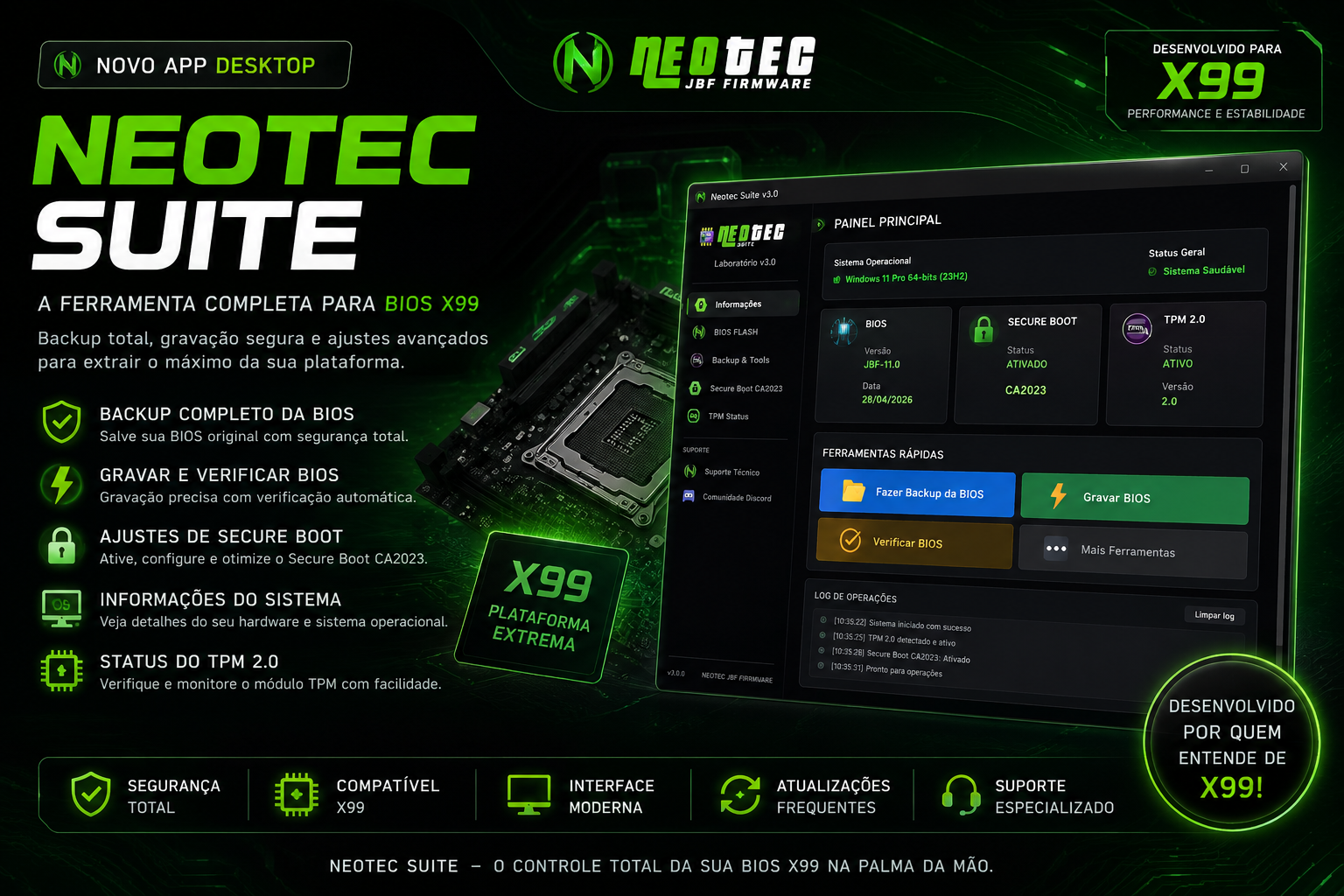 ⚙️Neotec Suite v3.0.1 – 🖥️Firmware Update Lab
 Engenharia de Firmware e BIOS Premium X99 Neotec JBF: O Guia Definitivo de Soluções